甜心下载网:您身边放心的安全下载站!

SteamDeck PS3模拟器热度较高,下载后可连接外设手柄。平台内容丰富,操作体验超基础版本。设置步骤明确,还介绍了常见问题解决方法。其优势在于画质优、格式多、操作灵活,能提升游戏性能与体验。
如果你遇到了 steamdeck ps3 模拟器 iso 打不开的问题,别担心!这款 steamdeck ps3 模拟器就能帮你解决。它能让你轻松畅玩 PS3 游戏。首先,它的画质超优质,各种高清画面能充分还原游戏精彩部分,解决你觉得游戏画质不好的困扰。而且它支持大量不同游戏文件格式,操作灵活,想玩 PS3 平台上的游戏,打开软件就行。使用时,先下载 PS3 固件,启动模拟器后安装固件,再加载游戏文件就能玩啦。要是游戏无法启动,检查文件是否完整、路径是否正确、设备性能及软件版本等;软件与设备不兼容,确认操作系统版本,可尝试更新;游戏画面卡顿,可降低画质设置、关闭后台程序、更新显卡驱动等。有了它,能大大提升你的游戏体验,赶紧下载试试吧!
1、画质优质:能呈现各种高清画面,充分还原游戏精彩部分,解决画质和分辨率问题,提升游戏体验。
2、格式多样:包含大量不同游戏文件格式,操作灵活,用户可随意运行。
3、方便游玩:想玩PS3平台游戏,只需打开这款软件即可实现。
4、安全纯净:所有应用、游戏均经过“病毒查杀 + 恶意代码检测”双重核验,剔除捆绑插件、强制广告及冗余弹窗,仅保留核心功能模块,避免资源对设备安全与使用体验造成干扰。
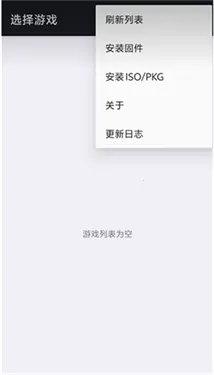
如果你想在Steam Deck上设置PS3模拟器,这篇介绍能帮到你。首先要下载PS3固件才能运行模拟器。启动APS3e模拟器后,点击设置中的安装固件,找到下载好的固件文件导入。然后就能将PS3游戏文件加载进去,这里还有可免费下载ps游戏的工具哦。
这款模拟器优势明显,它能提供优质画质,各种高清画面让你充分感受游戏精彩。支持大量不同游戏文件格式,操作灵活。想玩PS3平台游戏,打开它就行。常见问题也有解决办法,比如游戏无法启动,要检查文件、路径、设备性能和软件版本;软件与设备不兼容,确认操作系统版本并尝试更新;游戏画面卡顿,可降低画质设置、关闭后台程序、更新显卡驱动等。有了它,能解决游戏画质和体验问题,让你畅享游戏乐趣。

1. 优质画质呈现:能充分还原游戏精彩部分,为用户提供各种高清画面,将游戏最精彩的部分完整展现。
2. 格式丰富操作灵活:包含大量不同游戏文件格式,整体操作十分灵活,用户可随意运行各类游戏。
3. 游戏启动便捷:想玩PS3平台游戏时,只需打开这款软件即可轻松实现,无需复杂步骤。
这款模拟器热度较高,操作体验远超基础版本。成功下载后,可连接外设手柄。其设置步骤包括下载PS3固件,启动APS3e模拟器,点击安装固件导入固件文件,加载PS3游戏文件。
对于常见问题,游戏无法启动,要检查文件完整性、路径及设备性能,确保软件更新。软件与设备不兼容,需确认操作系统版本,可尝试更新系统并反馈问题。游戏画面卡顿,可降低画质特效,关闭后台程序,更新显卡驱动,笔记本电脑要连接电源并设为高性能模式。
软件优势明显,提供优质画质,能还原游戏精彩部分。支持多种游戏文件格式,操作灵活。想玩PS3游戏,打开软件即可。它能解决画质和分辨率问题,关闭不必要后台,提升游戏性能和体验。